
Sürüm 1.0.15 · 16 Temmuz 2026
Mentora Kullanım Kılavuzu
Bu kılavuz Mentora'nın web ve Android sürümündeki öğrenci, öğretmen, veli ve okul yönetimi deneyimlerini; ayrıca Admin ve Super Admin için ayrı web yönetim merkezini uçtan uca açıklar.
Uygulamaya giriş
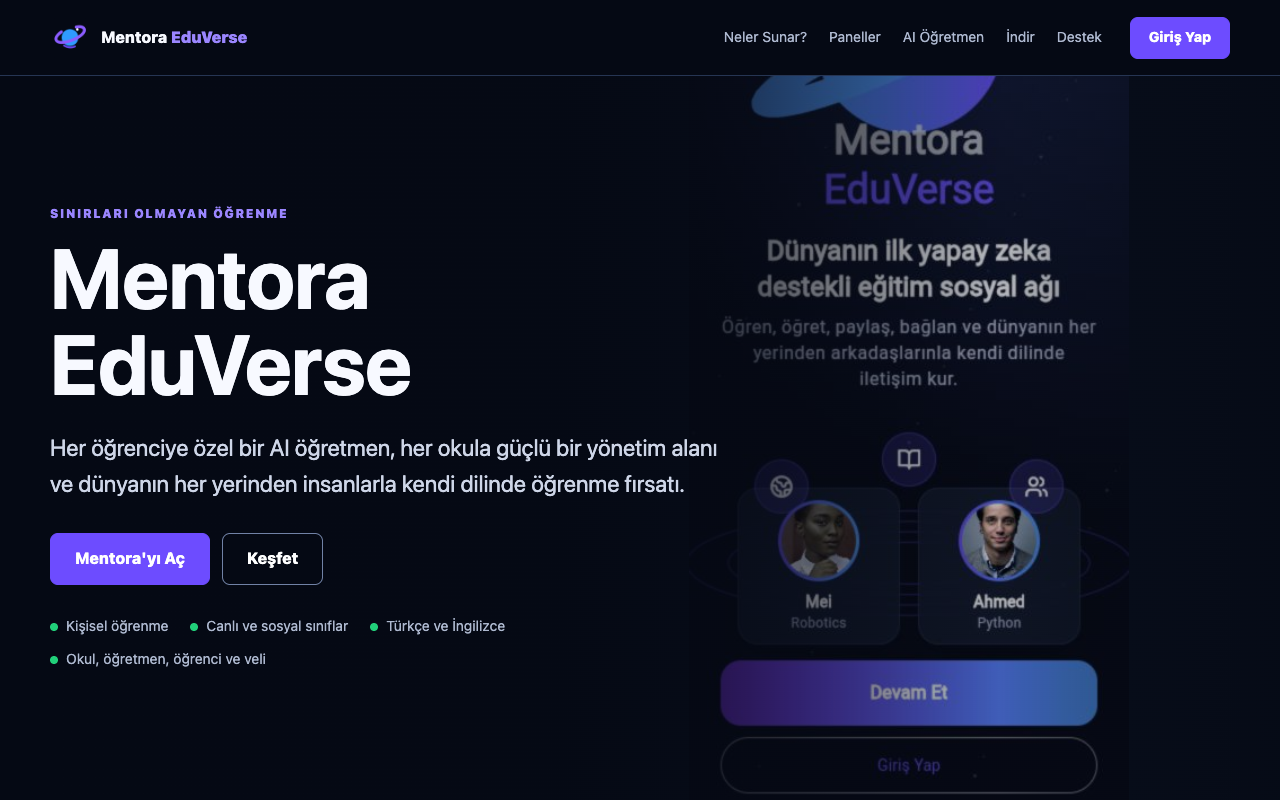
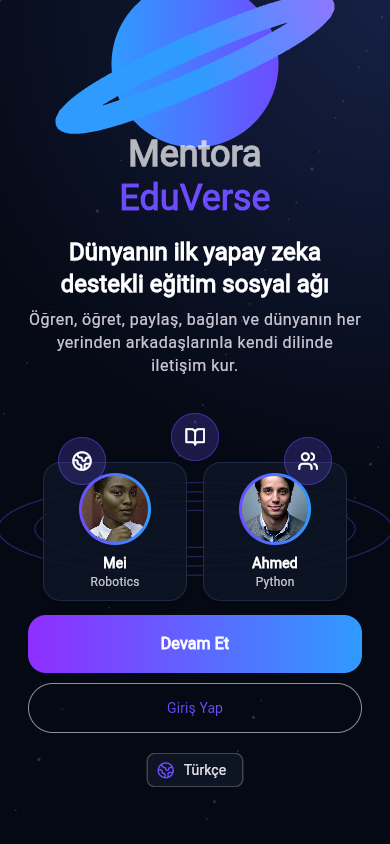
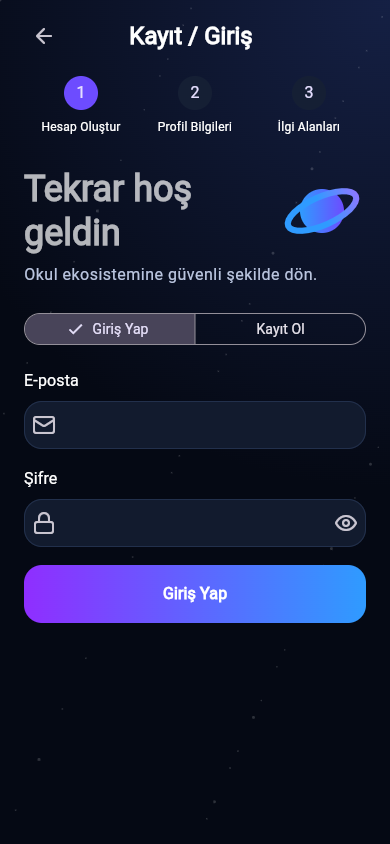
1Giriş Yap seçeneğine dokun.
2Okul tarafından tanımlanan e-posta ve şifreni gir.
3Rolüne uygun ana ekran otomatik açılır.
Boş veya geçersiz bilgilerle giriş yapılamaz. Şifre en az sekiz
karakter olmalıdır. Yetkiler, giriş yapan hesabın rolüne göre hem
ekranda hem sunucuda uygulanır.
02
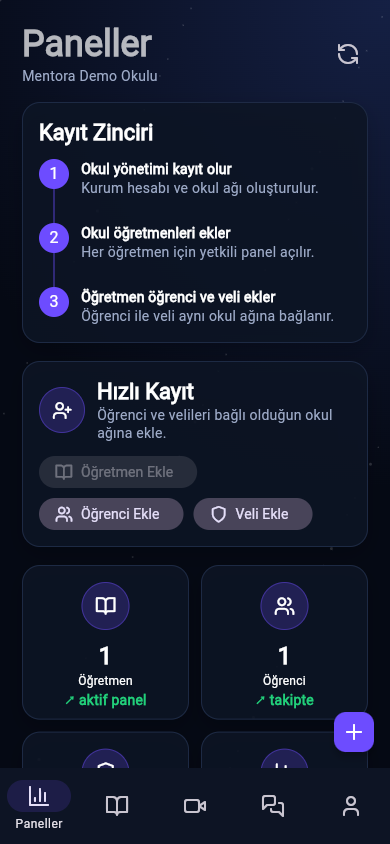
Kayıt ve yetkilendirme zinciri
Mentora kurum hesabı ile bireysel öğrenci hesabını birbirinden ayırır. Okul özellikleri yalnız doğrulanmış kurum bağı olan hesaplarda açılır.
- Okul yönetimi resmî kurum koduyla okul hesabını oluşturur.
- Okul yönetimi öğretmenleri ekler.
- Öğrenci okul kodunu girer, okulunu onaylar ve TC kimlik, ad, sınıf, şube ile e-posta bilgilerini tamamlar.
- E-posta doğrulaması tamamlanınca öğrenci okul ağına katılır; SMS kullanılmaz.
- Bireysel öğrenci isterse okuldan bağımsız hesap açar ve daha sonra okuluna bağlanır.
Rol değişikliği gerektiğinde okul yöneticisi veya yetkili admin ile iletişime geçilir. Kullanıcı kendi rolünü değiştiremez.
03
Öğrenci deneyimi
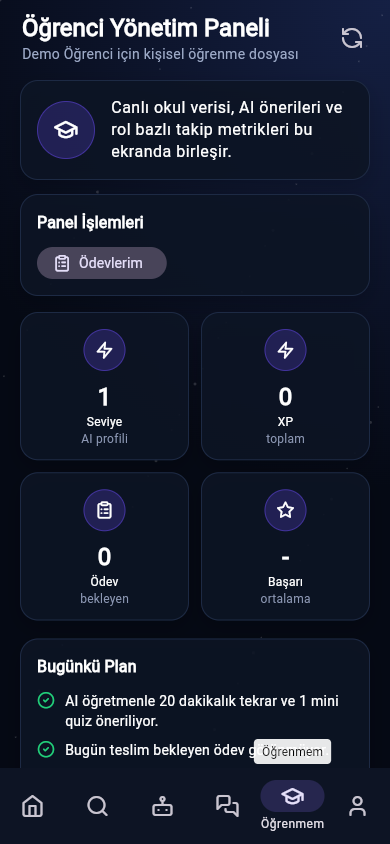
Öğrenci hesabında ana akış; Ana Sayfa, Dersler, Ödevler, Denemeler, Raporlar ve Profil alanlarından oluşur. Canlı Ders, Takvim ve Soru Çözümü ana sayfadaki hızlı işlemlerden açılır. Öğretmen veya kurum yönetimine ait işlemler öğrenciye gösterilmez.
Sosyal ağ ve gönderiler
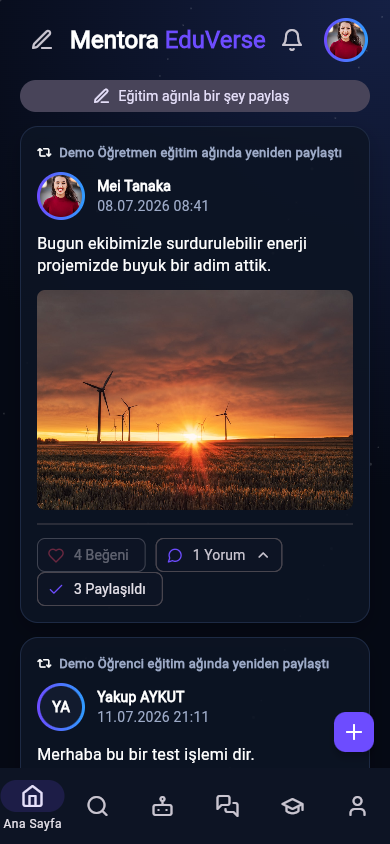
- Eğitim ağınla bir şey paylaş alanına veya artı düğmesine dokun.
- Metin yaz; gerekiyorsa cihazdan görsel, video, belge veya ses dosyası ekle.
- Yayınla ile gönderiyi oluştur.
- Yorum sayısına dokunarak yorumları aç, yeni yorum ekle veya mevcut yorumları oku.
- Paylaş gönderiyi eğitim ağında yeniden öne çıkarır ve paylaşan kişiyi gösterir.
Aynı gönderiyi ikinci kez paylaşmak yeni kayıt üretmez. Beğeni, yorum ve paylaşım sayıları canlı veritabanından hesaplanır.
04
Dersler, ödevler, denemeler ve soru çözümü
Ders işleme sırası
- Derslerim bölümünden dersi ve seviyeyi seç.
- Konu listesinden devam etmek istediğin başlığı aç.
- AI öğretmen, video ders, PDF notu, özet, formül veya örnek sorulardan biriyle çalış.
- Kolay, orta veya zor pratik sorularını ve konu sonu testini çöz.
- AI analizini incele; eksik alan için önerilen tekrarı çalışma planına ekle.
Deneme oluşturma sırası
- Genel deneme, ders denemesi veya konu testi türünü seç.
- Sınav türünü, ders dağılımını, süreyi ve zorluk seviyesini belirle.
- Özet ekranında dağılımı kontrol edip Yapay Zekâ ile Oluştur seçeneğine dokun.
- Soruyu solda, optik cevap alanını sağda kullan; dilediğin soruyu işaretle.
- Sınav sonunda net, puan, süre, güçlü ve gelişime açık konuları incele; PDF indir veya çıktı al.
06
Keşfet, gruplar, projeler ve kurslar
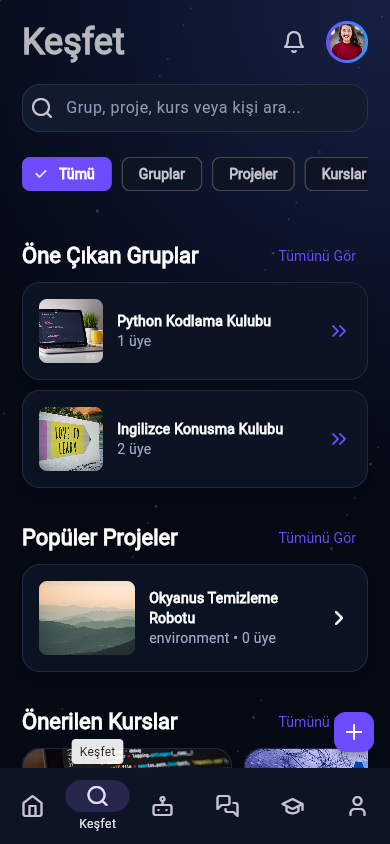
Keşfet araması grup, proje, kurs ve kişileri aynı anda tarar. Üstteki filtrelerden yalnızca istediğin içerik türünü gösterebilirsin.
Kursa katılma ve ders işleme
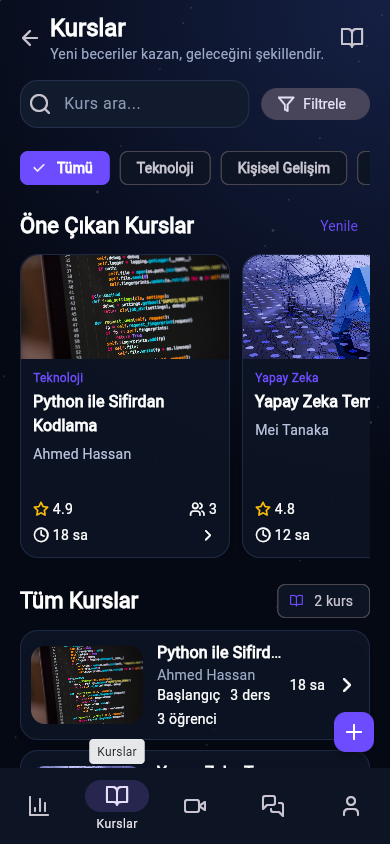
- Keşfet veya Kurslar sayfasından bir kurs kartına dokun.
- Kurs açıklaması, öğretmen, süre ve ders listesini incele.
- Katılım gerekiyorsa Kursa Katıl düğmesini kullan.
- Dersi aç; içerik, çalışma notları ve mini değerlendirmeyi sırayla tamamla.
- Tamamlanan dersler Öğrenmem ve profil ilerlemesine yansır.
07
AI öğretmen ve avatar
Fatih, Kanuni veya Einstein avatarlarından biri seçilebilir. AI öğretmen soru yanıtlamanın yanında ders planı, konu anlatımı, quiz, çalışma planı ve ödev desteği üretir.
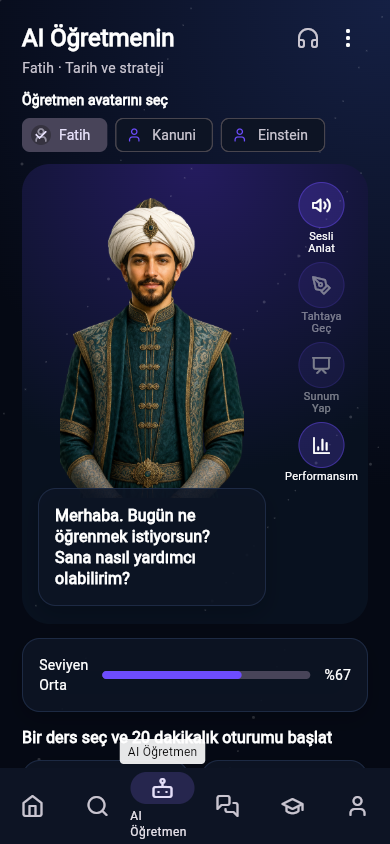
- Üst bölümden öğretmen avatarını seç.
- Hazır ders seçeneklerinden birine dokun veya alt alana sorunu yaz.
- AI yanıtı geldiğinde avatar yanıtı sesli anlatır.
- Sesli Anlat yanıtı tekrar okur.
- Bir yanıt oluştuktan sonra Tahtaya Geç veya Sunum Yap etkinleşir.
- Performansım geçmiş öğrenme verilerini açar.
Android sesi cihazın Türkçe metin okuma motorunu kullanır. Medya sesi
açık olmalı; gerekirse Android ayarlarından Google Konuşma Hizmetleri
etkinleştirilmelidir.
08
Mesajlaşma
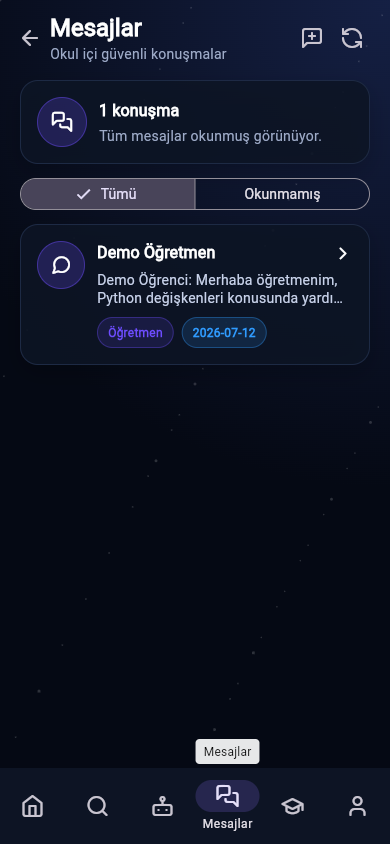
- Alt menüden Mesajlar bölümünü aç.
- Sağ üstteki yeni konuşma düğmesine dokun.
- Ad veya rolle kullanıcı ara ve kişiyi seç.
- Metin ya da yetkili dosya eki gönder.
- Mevcut konuşmalar aynı kişiyle yeni bir kopya oluşturmadan açılır.
Veli yalnız bağlı öğrencinin öğretmenleriyle; öğrenci ve öğretmen ise okul ve sosyal ağ yetkileri içindeki kişilerle görüşür.
09
Öğretmen paneli
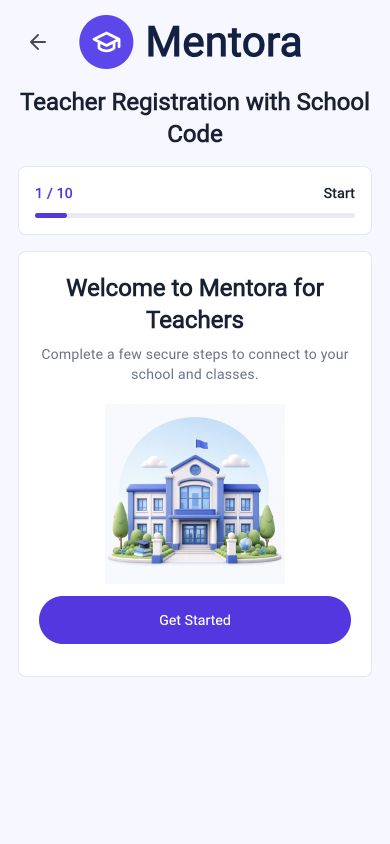
Öğretmenler Mentora'ya iki yoldan katılır. Bir okula bağlı çalışan öğretmen Okuluma Bağlan yolunu, bireysel eğitim veren öğretmen ise Bağımsız Öğretmenim yolunu seçer.
Kayıt ve doğrulama
- Rol seçiminde Öğretmen, ardından uygun hesap türünü seç.
- Okula bağlanıyorsan kurumun resmi kodunu gir ve ekranda gösterilen okul bilgisini doğrula.
- Ad, soyad ve e-posta bilgilerini tamamla; e-postaya gelen altı haneli kodu doğrula.
- Güçlü parola ile branş, kademe, unvan ve mesleki bilgilerini gir.
- Sözleşmeleri onaylayıp hesabını oluştur. Bağımsız hesapta okul kodu ve okul üyeliği adımları bulunmaz.
Okul kodu Mentora'nın ürettiği davet kodu değildir; okulun kayıt
sırasında bildirdiği resmi kurum kodudur. Okul bilgisi eşleşmeden
kuruma bağlı öğretmen hesabı açılamaz.
Öğretmenin temel akışı
- Kurslar bölümünde kurs ve ders içeriklerini yönet.
- Ödev oluştur, teslimleri incele, puan ve geri bildirim kaydet.
- Sınav sonucu ve yoklama bilgisi gir.
- Canlı ders başlat ve ders bitince odayı sonlandır.
- Mesajlardan veli veya öğrenci konuşmalarını takip et.
10
Canlı dersler ve etüt odaları
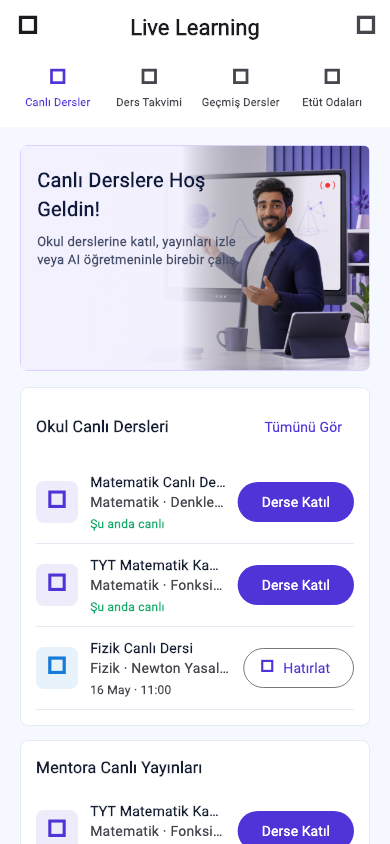
Öğrenci canlı öğrenme alanında dört bölümü sırayla kullanır:
- Ana sayfadaki Canlı Ders hızlı işlemine dokun.
- Canlı bir okul dersinde Derse Katıl; yaklaşan derste Hatırlat seçeneğini kullan.
- Etüt Odaları bölümünde aktif odaya katıl veya Etüt Odası Oluştur seçeneğini aç.
- Oda adı, ders, konu, tarih ve süreyi gir; ardından kapasite, kamera, mikrofon, ekran paylaşımı ve tahta kurallarını belirle.
- İstersen Einstein, Fatih veya Kanuni AI öğretmenini seçip odayı oluştur.
- Oda içinde kamera, mikrofon, ekran paylaşımı, sohbet, katılımcılar, beyaz tahta ve dosya araçlarını kullan.
Planlanan oda zamanı gelmeden katılım dersi başlatmaz. Oda başına
en fazla 8 kişi desteklenir. Ders modu kayıt ve özet sunar; etüt
modunda katılımcılar ortak çalışmaya odaklanır.
11
Veli paneli
Veli yalnız kendisine bağlanan çocukların verilerini görür. Öğrenci içeriği oluşturamaz ve AI öğretmen ekranına erişmez.
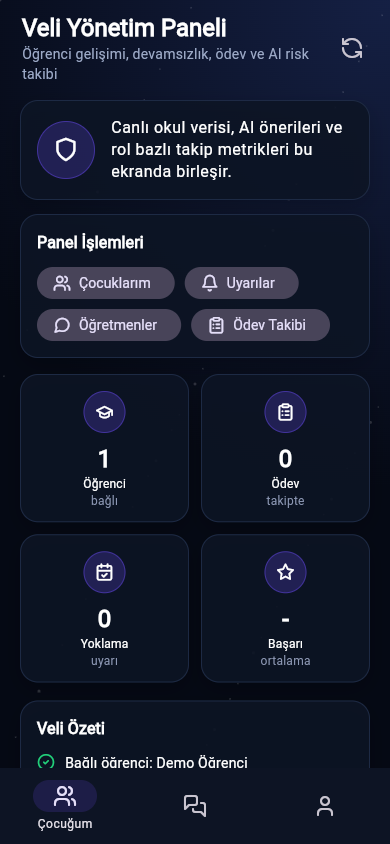
- Çocuklarım: bağlı öğrenciler arasında geçiş
- Ödev Takibi: teslim ve öğretmen değerlendirmesi
- Uyarılar: devamsızlık, sınav ve okul bildirimleri
- Öğretmenler: güvenli konuşma başlatma
12
Okul yönetimi
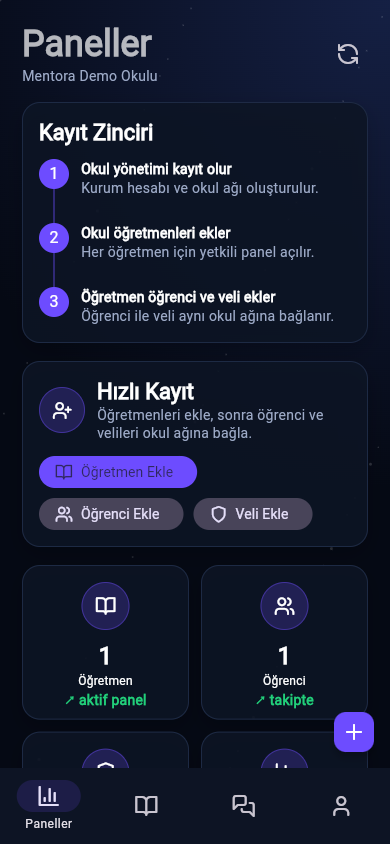
- Önce Öğretmen Ekle ile personel hesabını oluştur.
- Ardından öğrenci ve veli hesaplarını okul ağına bağla.
- Ders, sınıf, ödev, sınav, yoklama ve duyuru verilerini yönet.
- Deneme sınavı hazırlayıp okul ve Mentora logolu yazdırılabilir PDF üret.
- Kurs ve mesaj alanlarından öğretmenlerle operasyonu sürdür.
13
Web yönetim merkezi
Admin ve Super Admin işlemleri mobil uygulamada gösterilmez. Yetkili kullanıcılar, telefon ve tabletlerde de çalışan responsive web kontrol merkezinden platformun tamamını yönetir.
Sağlayıcı anahtarları ve SMTP parolaları tarayıcıya geri
gönderilmez; sunucuda şifreli saklanır. Değişiklikler audit kaydına
yazılır ve paket kuralları API katmanında zorunlu uygulanır.
Web yönetim merkezini aç
14
Profil, görünüm ve güvenlik
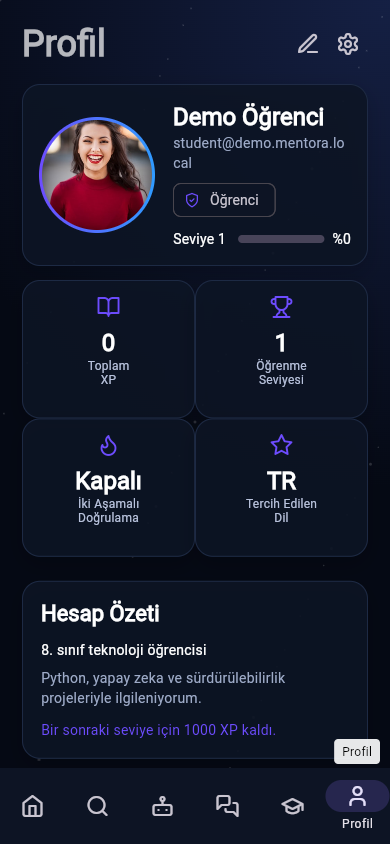
- Profil adı, başlık, biyografi ve profil resmi düzenlenebilir.
- Türkçe ve İngilizce arasında geçiş yapılabilir.
- Aydınlık veya karanlık görünüm seçilebilir.
- Aktif oturum, 2FA ve güvenlik ayarları yönetilebilir.
- Veri dışa aktarma veya hesap silme talebi oluşturulabilir.
- Çıkış Yap cihazdaki güvenli tokenları temizler.
15
Mevcut sürüm notları
AlanDurumAçıklama
Web ve AndroidHazırCanlı domain ve imzalı APK
Rol bazlı panellerHazırÖğrenci, öğretmen, veli ve okul yönetimi mobil/web; Admin ve Super Admin yalnız web kontrol merkezi
Paket ve kullanım yönetimiHazırOkul bazlı plan, rol limiti, özellik, kota, AI sağlayıcı ve model yetkisi
Sosyal ağHazırGönderi, dosya, yorum, beğeni ve yeniden paylaşım
AI öğretmenHazırAI yanıtı, 2.5D avatar, Android TTS, tahta ve sunum
Ders, ödev ve denemeHazırKonu yolculuğu, ödev çözümü, AI deneme ve optik sınav
Canlı sınıf ve etütPilotTakvim, oda oluşturma, SFU, kamera, mikrofon, ekran paylaşımı ve sohbet
Otomatik ASRGeliştiriliyorManuel çevrilebilir altyazı kullanılabilir
iOS mağaza paketiDış bağımlıApple sertifikası ve provisioning gerekiyor
SMS, push, ödemeYapılandırmaSağlayıcı hesabı girilene kadar kapalı
Yardıma mı ihtiyacın var?
Hesap, rol, ders veya teknik sorunlar için destek talebi oluştur.